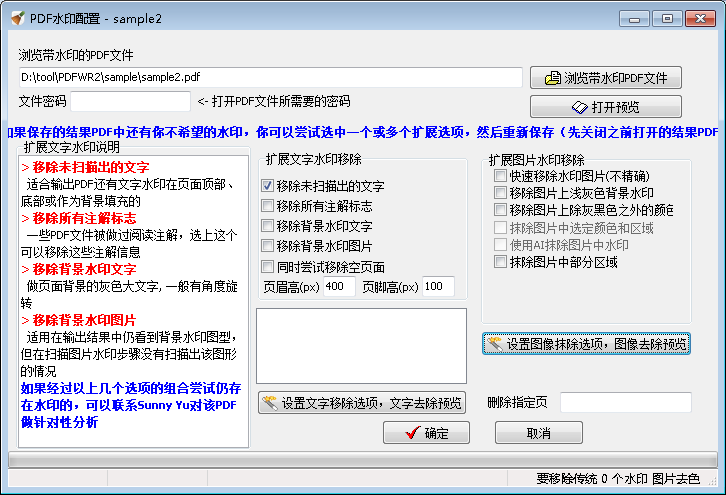
使用鼠标左键点击 设置图像抹除选项,图像去除预览 按钮,出现 图片移除选项设置 界面。
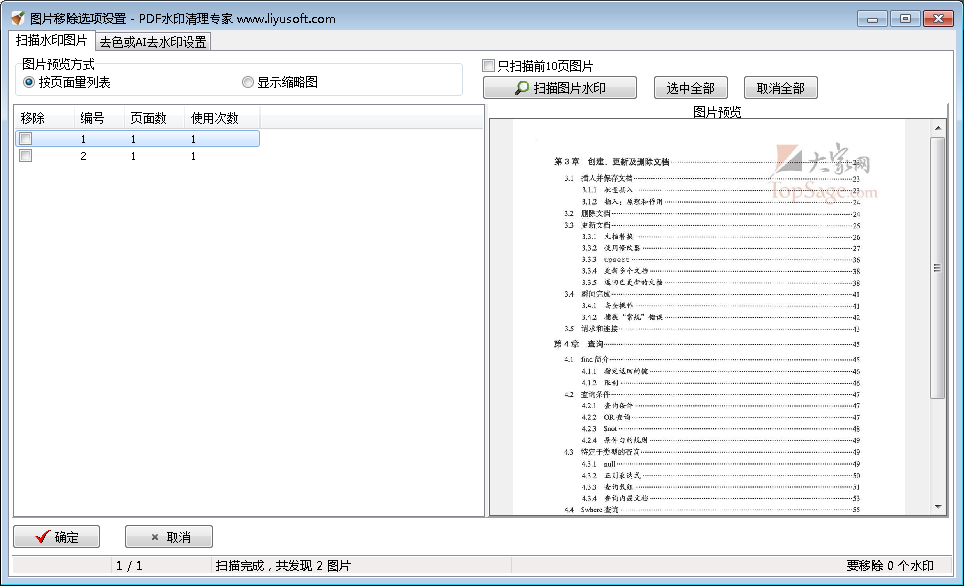
首先使用鼠标左键 点击左上角的 扫描水印图片 标签,再用鼠标点击右边中间考上的 扫描图片水印 按钮,
扫描后我们得到如下显示结果。
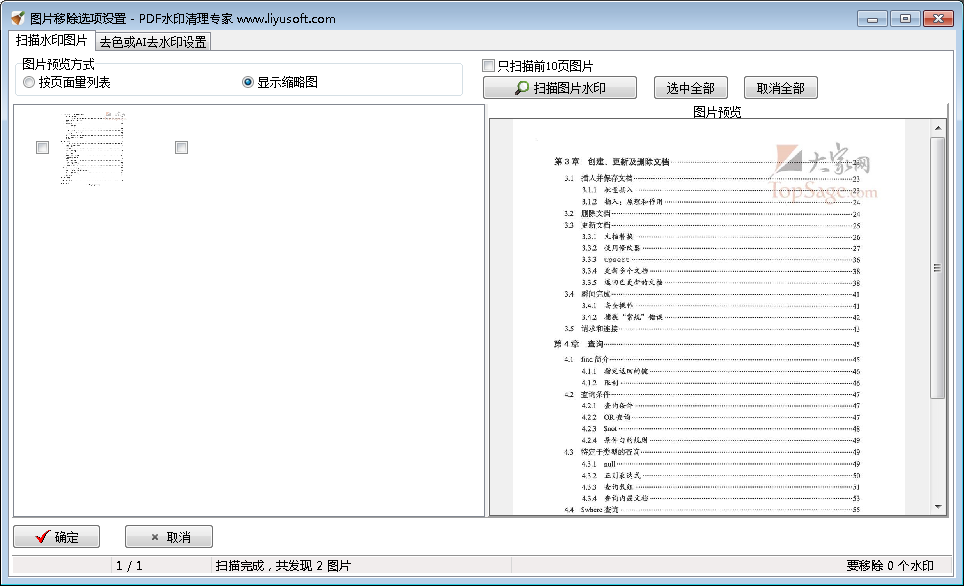
切换到 显示缩略图 模式,可以得到如下界面显示内容
可以看到,图片是一个完整包含文字以及水印内容的图片,所以我们切换到 去色或AI去水印设置 标签,并将左下的标签选择到 经典颜色去除 做去色处理
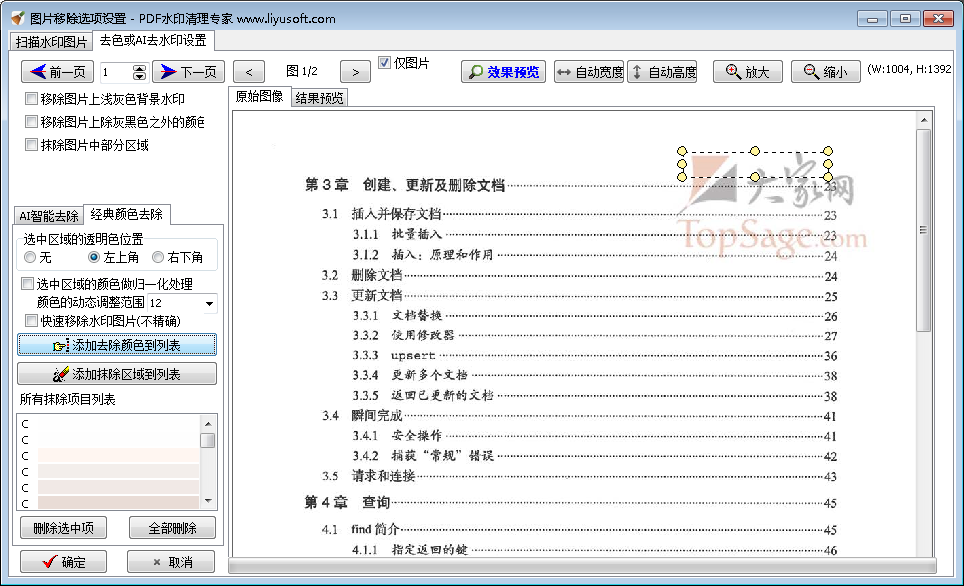
用鼠标框选包含水印颜色的框,然后用鼠标左键点击左边的 添加去除颜色到列表 按钮,添加待去除颜色,再用鼠标左键点击上方中间的 效果预览
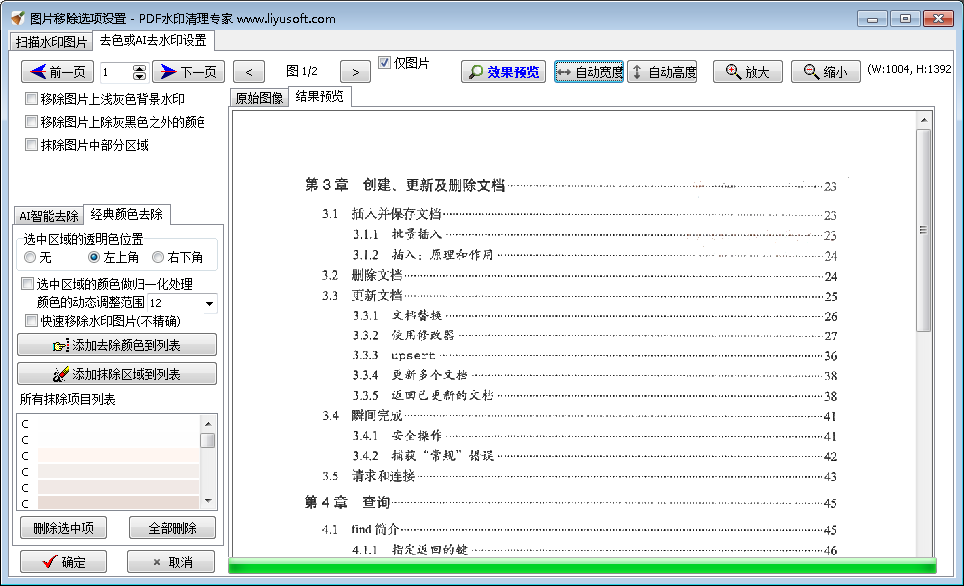
确认水印内容已经去除,使用鼠标左键点击左下角的 确定 按钮,回到上一个界面
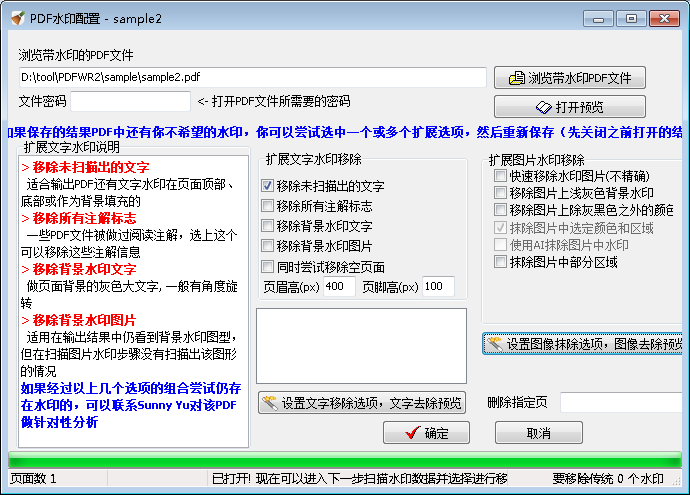
可以看到右边的 抹除图片中选定颜色和区域 已经被勾选上。使用鼠标左键点击下方的 确定 按钮,回到首界面。
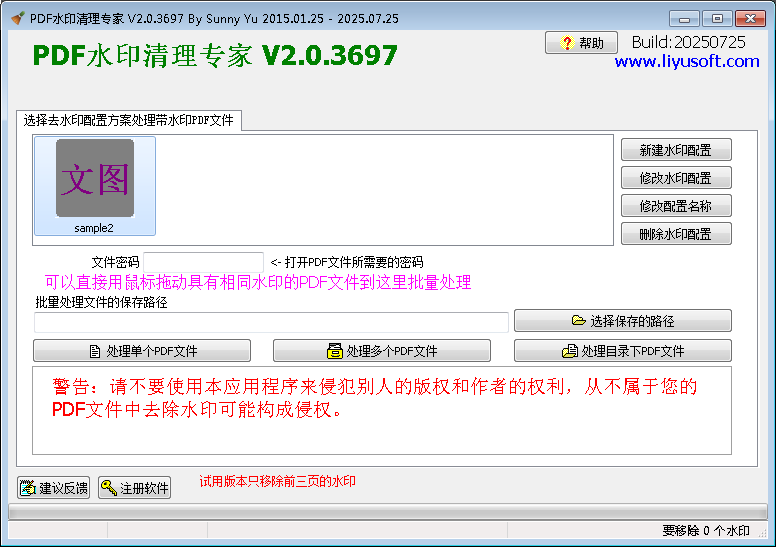
可以看到 sample2 的图标已经变为 文图,表示要去除的水印包含文字和图片去色。